오토내비 사용 설명서
폰 한 대로 쓰는 단독모드와 멀티 폰을 연결하는 기본 흐름부터 운행 감지 설정, 이용권, 커뮤니티, 계정 설정까지 한 번에 확인하세요.
- 폰 한 대로 운행한다면 운행 설정에서 단독모드를 선택하세요.
- 멀티 폰으로 운행한다면 배달앱 폰은 마스터폰, 지도앱 폰은 수신폰으로 설정합니다.
- 자동 감지와 안내 시작에는 Android 접근성 권한이 필요합니다.
- 홈의 운행 On/Off와 설정의 운행시간 자동 On/Off로 주소 감지 시간을 제어할 수 있습니다.
- 수동전송은 여러 목적지와 경유지 순서를 정해 지도앱으로 바로 보내거나 수신폰으로 전달할 수 있습니다.
처음 설정
운행 방식부터 정하기
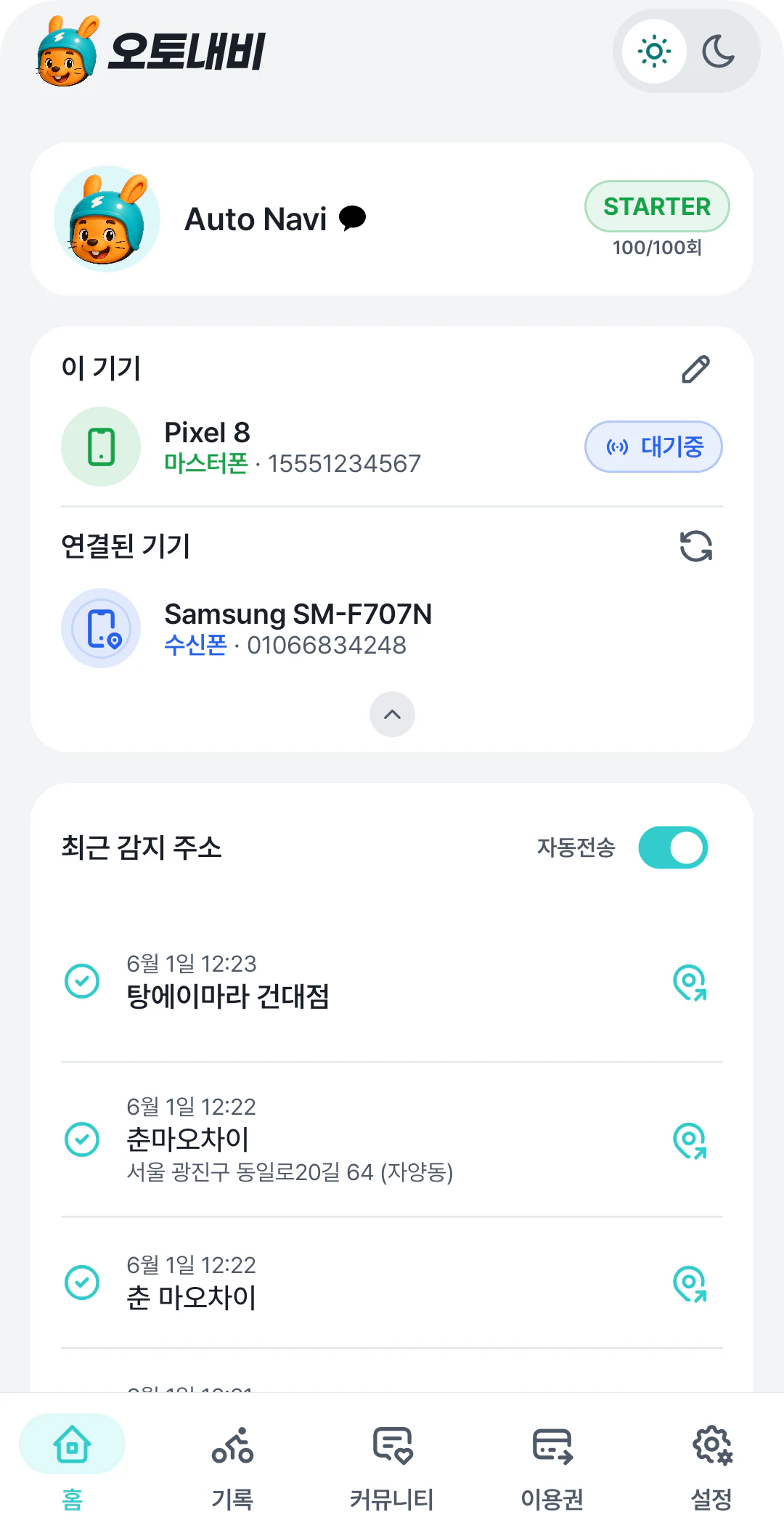
오토내비는 폰 한 대로 쓰는 단독모드와 멀티 폰을 연결하는 마스터폰/수신폰 모드를 모두 지원합니다. 홈 화면에서 현재 기기 역할과 연결 상태를 확인할 수 있습니다.
- 1폰 한 대로 배달앱과 지도앱을 함께 쓴다면 그 폰에만 오토내비를 설치합니다.
- 2멀티 폰으로 운행한다면 배달앱을 사용하는 폰과 지도앱을 실행할 폰에 모두 오토내비를 설치합니다.
- 3멀티 폰 모드에서는 두 기기에서 같은 계정으로 로그인합니다.
- 4홈 화면의 이 기기와 연결된 기기 영역에서 현재 역할과 연결 상태를 확인합니다.
- 5수신폰은 1대만 표시되는지 확인합니다. 마스터폰은 여러 대를 연결할 수 있습니다.
- 6자전거로 운행한다면 설정 > 운행 수단에서 자전거를 선택합니다. 자전거 안내는 카카오맵만 지원되므로 카카오맵 설치를 확인하세요.
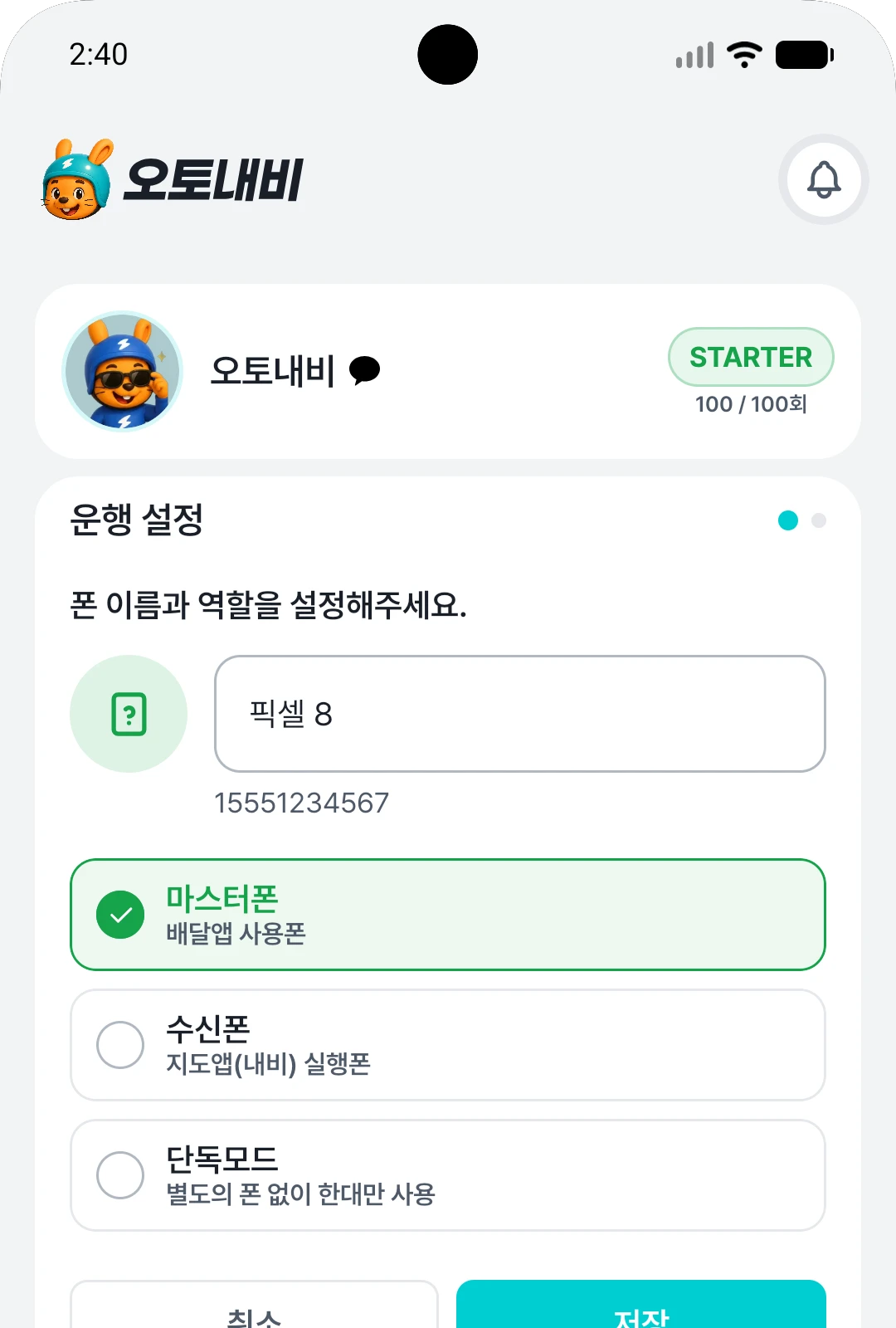
앱 시작시 운행 방식부터 정합니다. 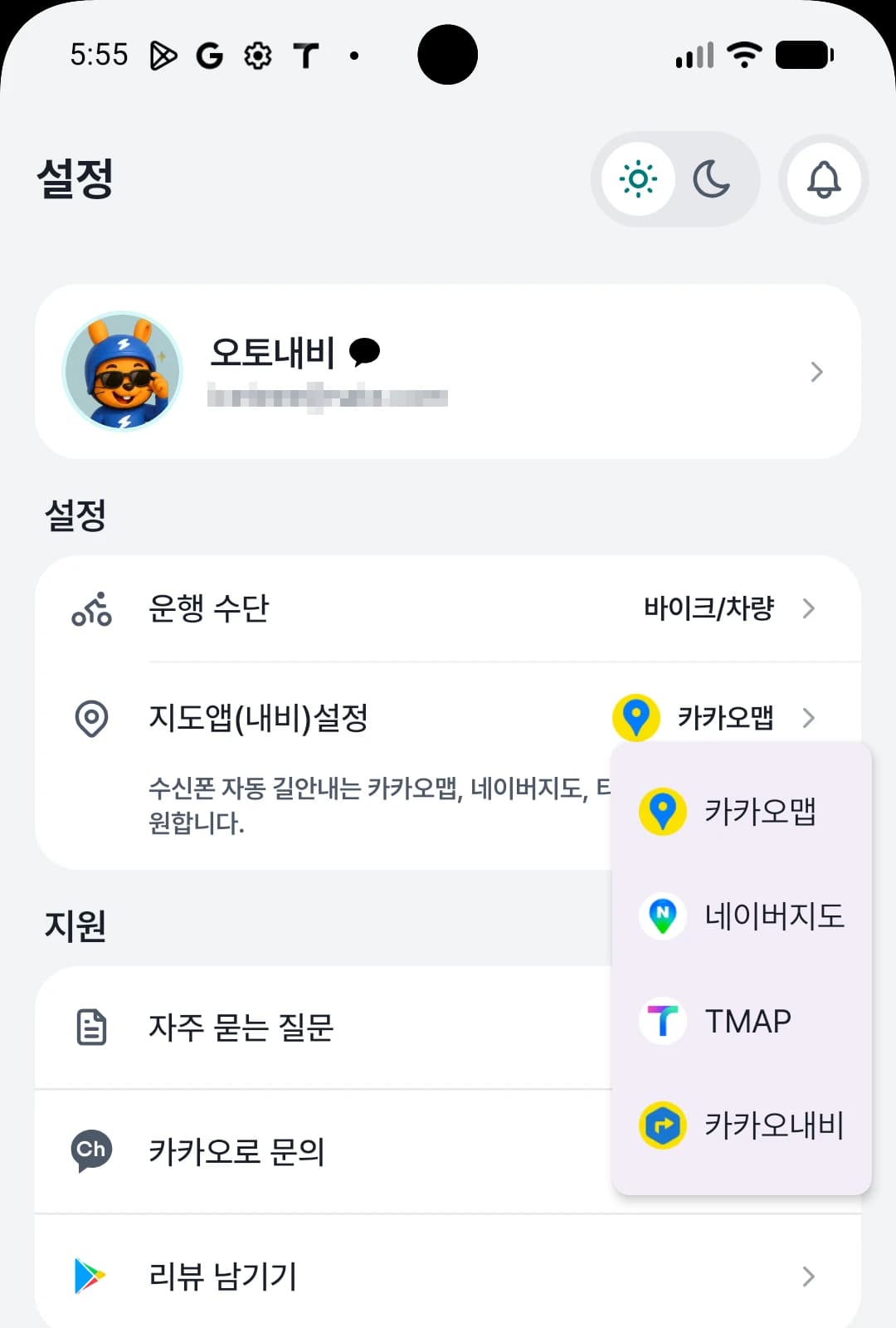
설정 > 운행 수단에서 자전거를 선택하고 지도앱 설정을 확인합니다.
먼저 알고 가야 할 2가지 기능
운행버튼
마스터폰이나 단독모드일 때만 표시됩니다.
운행을 하지 않을 땐 상단의 운행 버튼을 Off로 바꿔 배달앱이나 지도앱의 운행정보 캡쳐를 일시 중단하세요. 운행시간 자동 On/Off를 사용 중이었다면 다시 On으로 바꿀 때 설정된 운행시간도 함께 복원됩니다.
자동전송
경유지 전송에 활용할 수 있습니다.
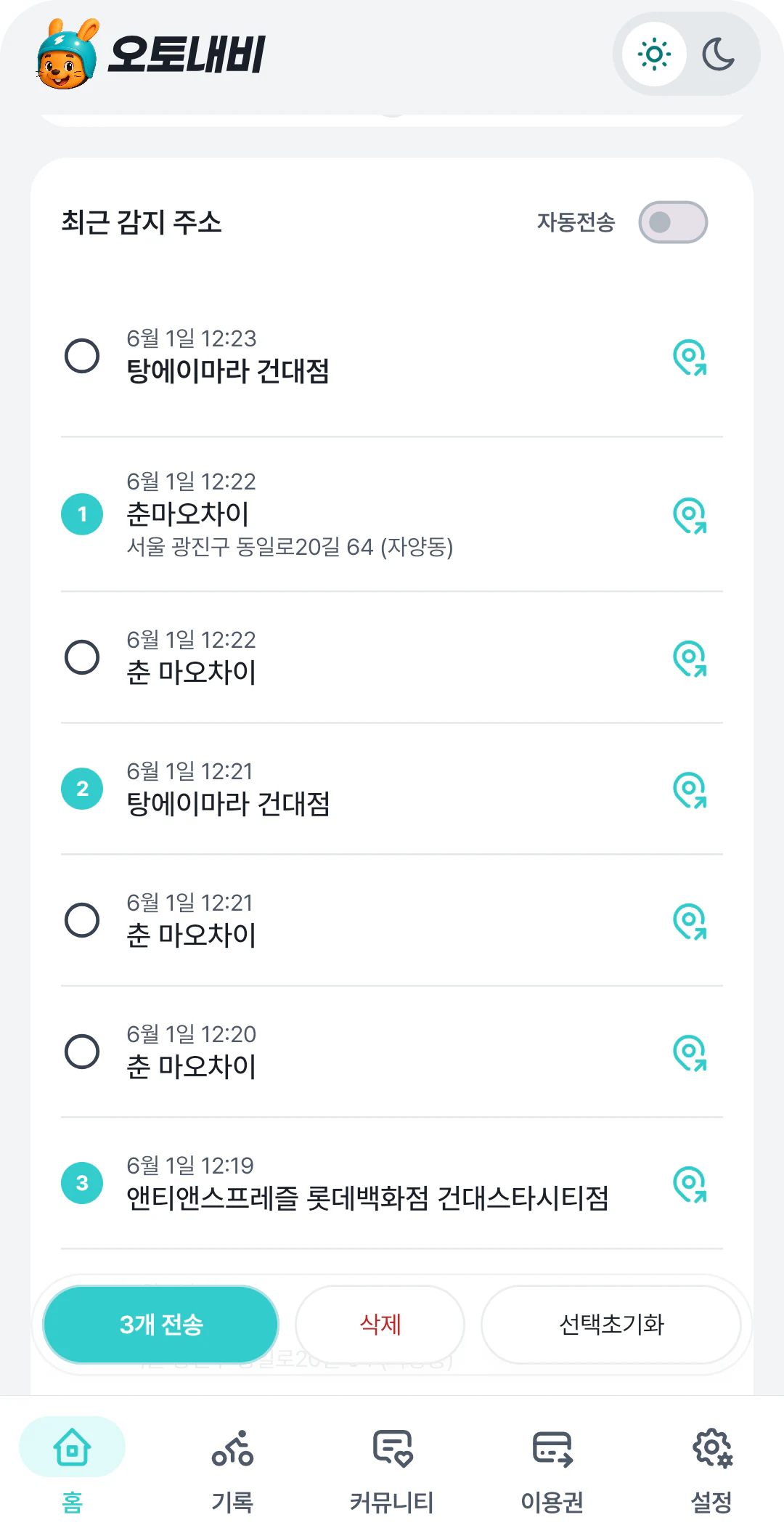
자동전송을 끄면 배달이나 퀵서비스앱에서 배달지 주소만 감지합니다. 수신폰으로는 수동으로 전달할 수 있고, 순서를 정해 묶음 전송도 할 수 있습니다.
운행 감지
주소 감지 시간과 예외 관리하기
마스터폰에서 주소 감지를 언제 켤지, 어떤 지도앱 화면은 감지하지 않을지 직접 정할 수 있습니다. 여러 마스터폰을 함께 쓰는 경우에도 각 마스터폰의 운행 상태를 개별로 관리합니다.
- 1설정 > 운행시간 자동 On/Off를 켜고 운행시작과 운행종료 시간을 정하면 그 시간 동안만 주소 감지가 켜집니다.
- 2홈에서 운행을 Off로 바꾸면 운행시간 자동 On/Off도 함께 꺼지고, 운행 감지도 즉시 중단됩니다.
- 3다시 운행을 On으로 바꾸면 이전에 설정해 둔 운행시간 자동 On/Off도 다시 활성화됩니다.
- 4설정 > 주소 감지 예외에서 지도앱을 하나 선택하면, 마스터폰에서 그 지도앱으로 수동 길찾기 검색을 해도 주소로 감지하지 않습니다.
- 5마스터 기기가 여러 대라면 각 마스터폰을 개별로 Off할 수 있습니다.
- 6수신폰에 연결된 모든 마스터폰이 Off면 수신폰도 자동으로 Off 상태가 되고, 마스터폰 하나라도 On이면 수신폰은 다시 깨어나 대기합니다.
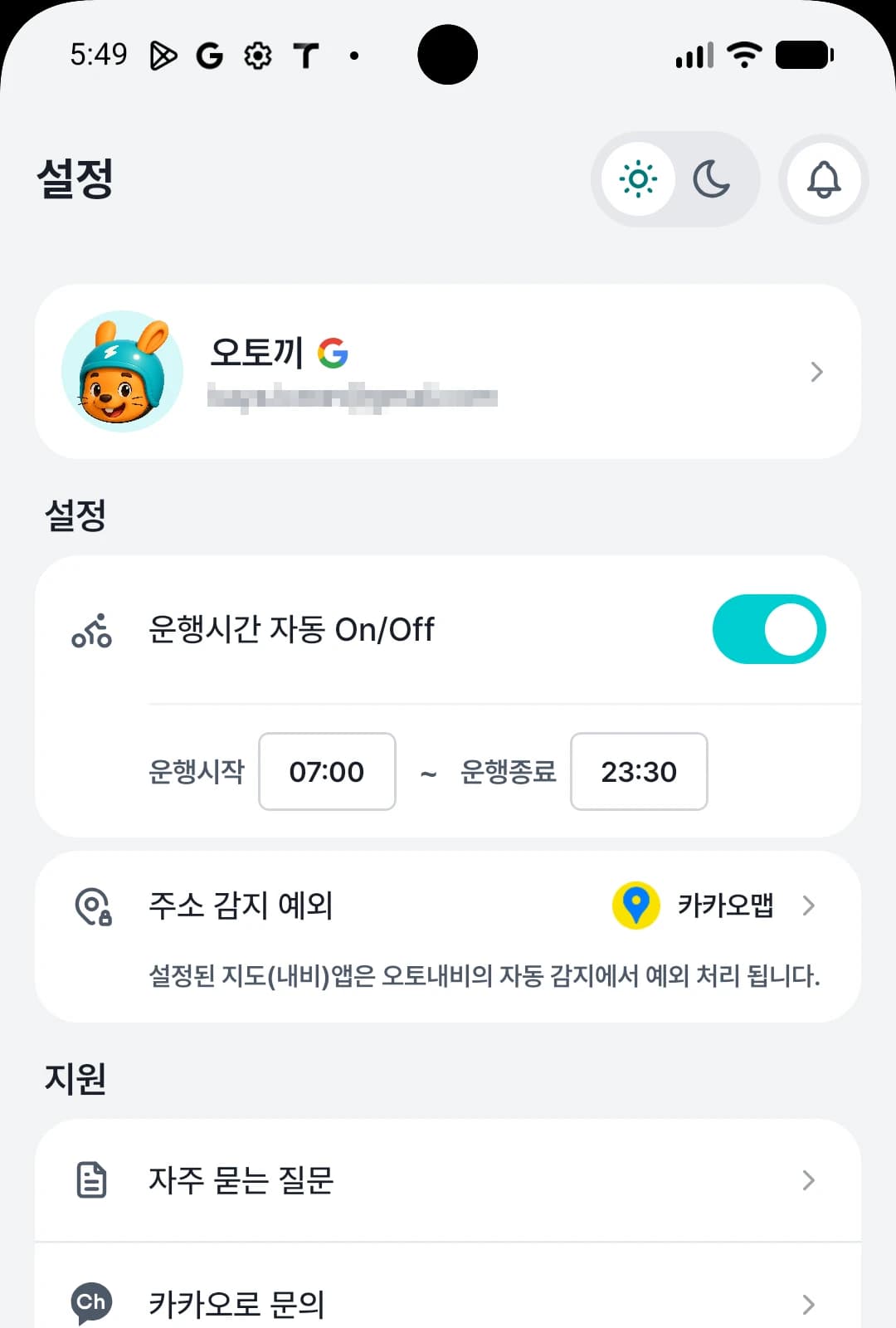
운행 설정
멀티 폰으로 운행할 때 역할 정하기
멀티 폰으로 운행할 때는 마스터폰이 배달앱 주문 주소를 감지해서 보내고, 수신폰이 주소를 받아 지도앱을 실행합니다. 두 기기의 역할을 먼저 정해야 자동전송이 안정적으로 동작합니다.
- 1홈 또는 설정에서 운행 설정을 엽니다.
- 2배달앱을 쓰는 폰은 마스터폰으로 설정합니다.
- 3카카오맵, 네이버지도, 티맵, 카카오내비가 실행될 폰은 수신폰으로 설정합니다.
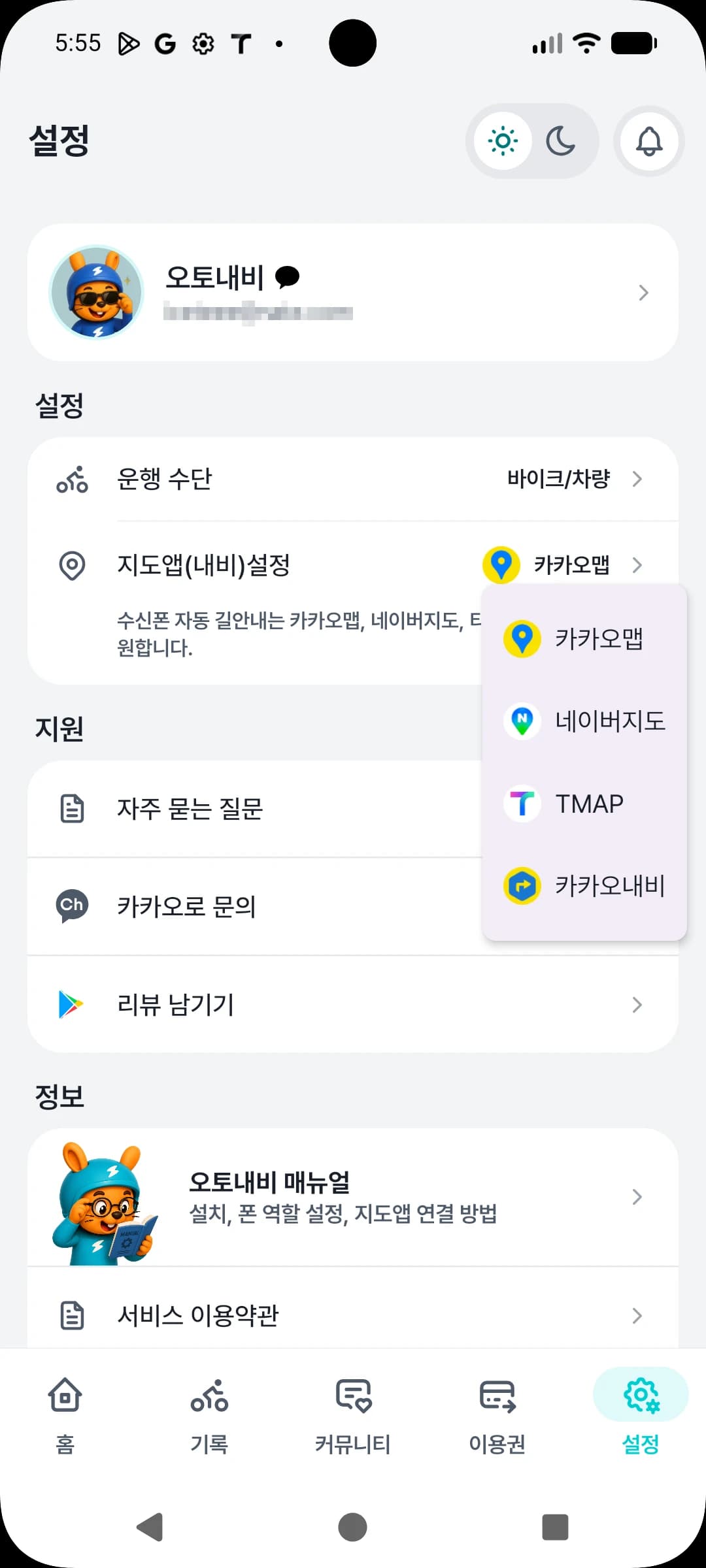
- 4길안내 앱은 수신폰에서 설정 > 지도앱(내비)설정에서 변경 가능합니다.
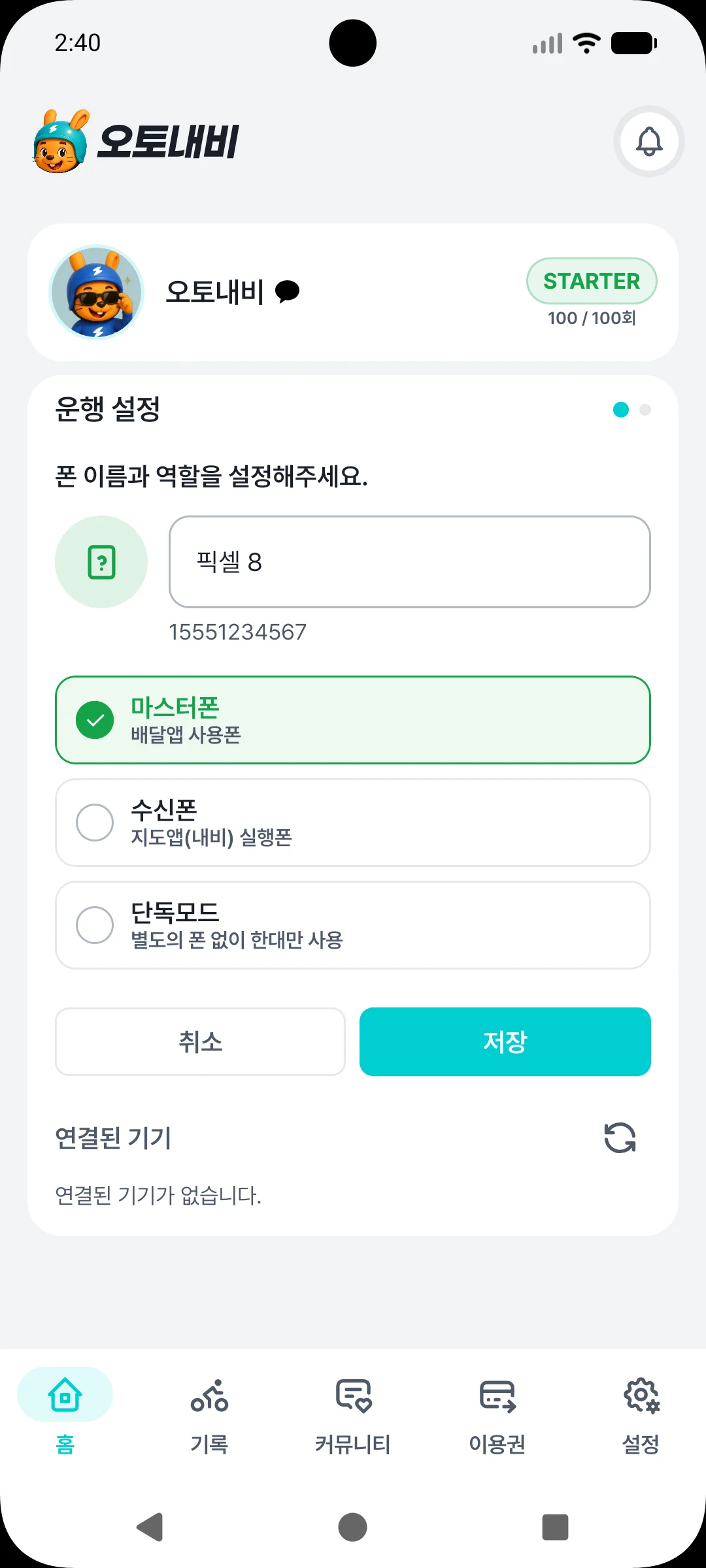
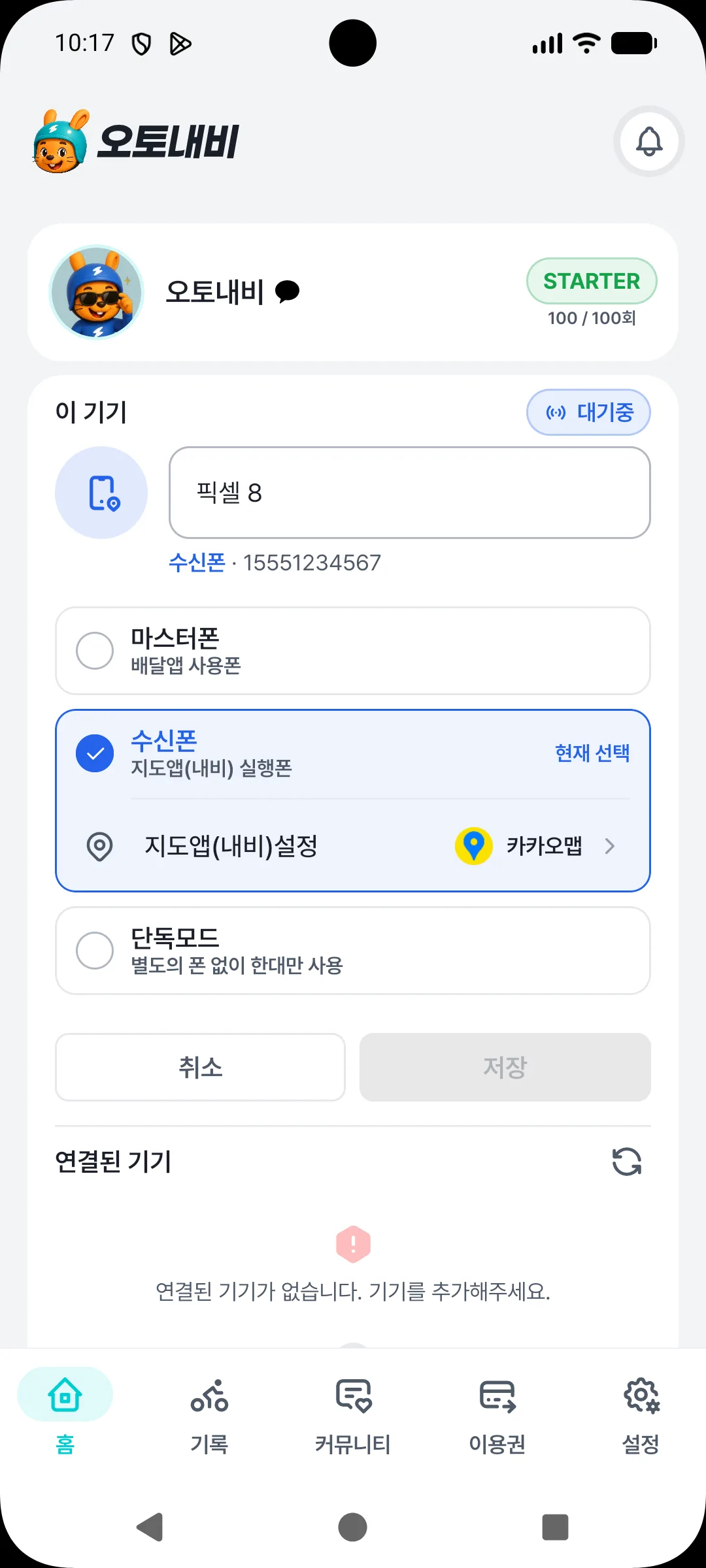
단독모드
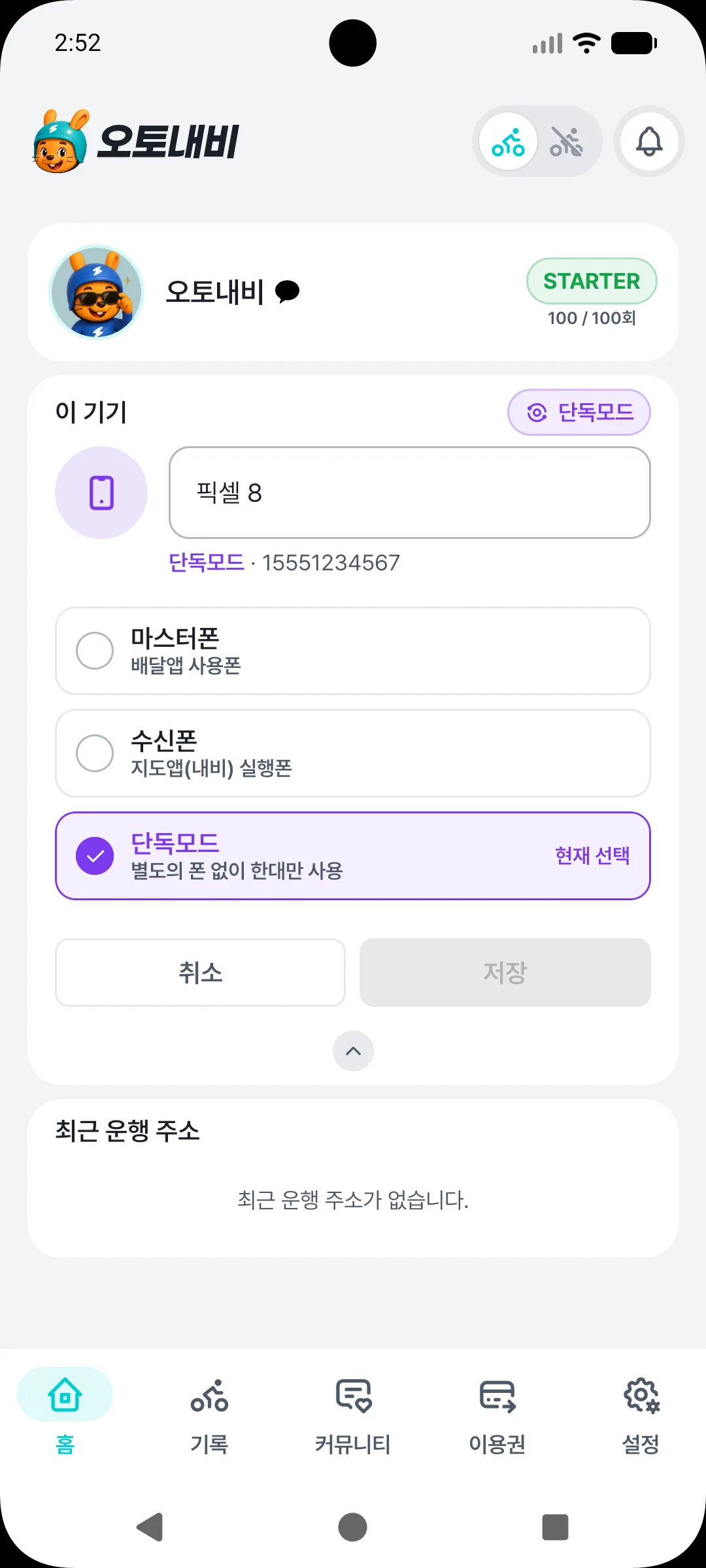
폰 한대로 운행중이라면? 단독모드 설정하기
별도의 내비폰 없이 한 대의 폰에서 배달앱과 지도앱을 함께 사용한다면 단독모드로 설정하세요. 단독모드는 현재 폰을 마스터폰으로 두고, 배달앱에서 설정된 지도앱으로 운행합니다.
- 1홈 또는 설정에서 운행 설정을 엽니다.
- 2역할 선택에서 단독모드를 선택합니다.
- 3확인 안내가 나오면 단독모드 설정을 완료합니다.
- 4단독모드에서는 연결된 수신폰 목록과 테스트 전송 단계가 숨겨지고, 설정된 지도앱으로 운행됩니다.
- 5자동 감지와 지도앱 안내 시작을 위해 접근성 권한이 켜져 있는지 확인합니다.
권한
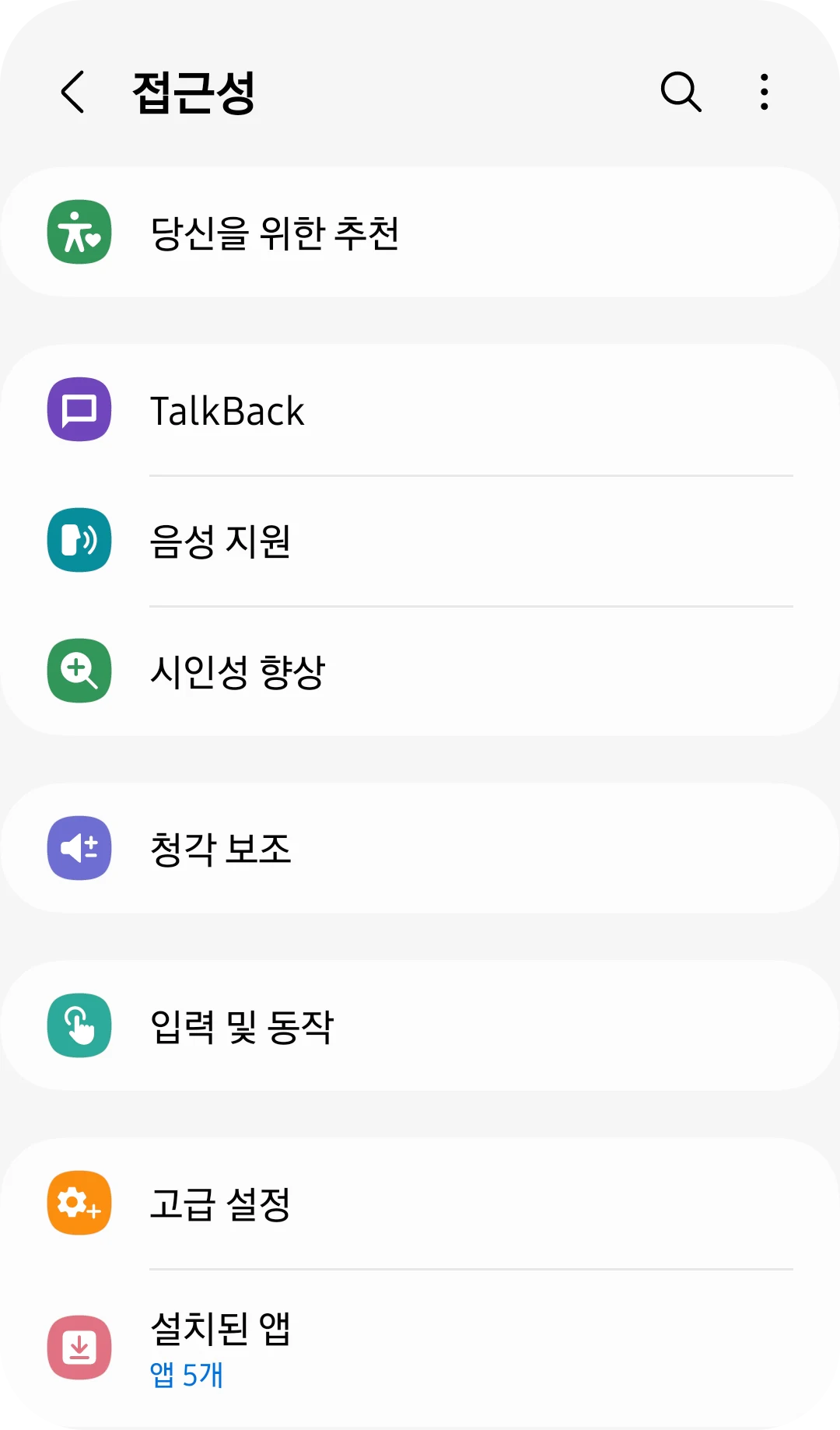
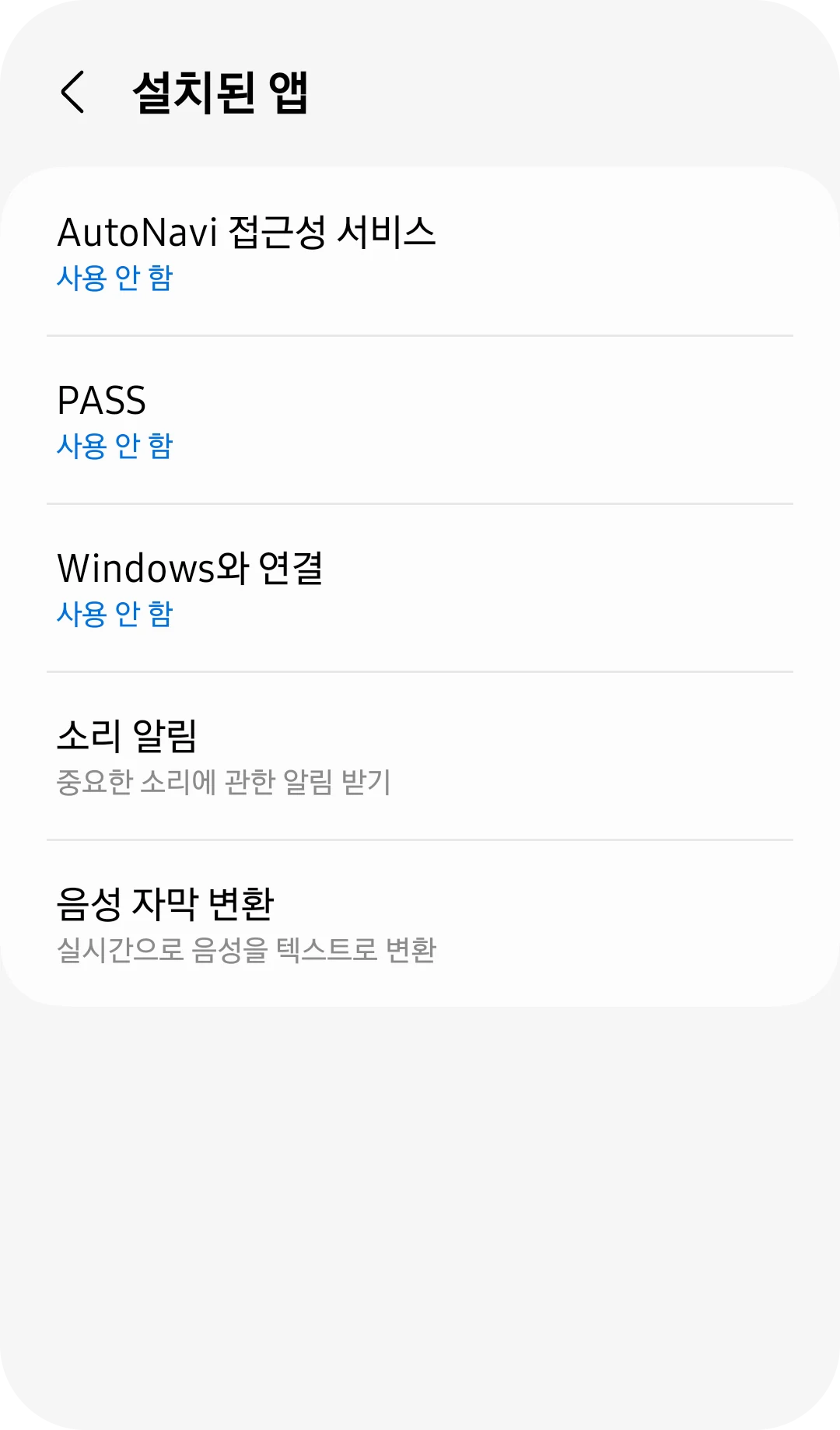
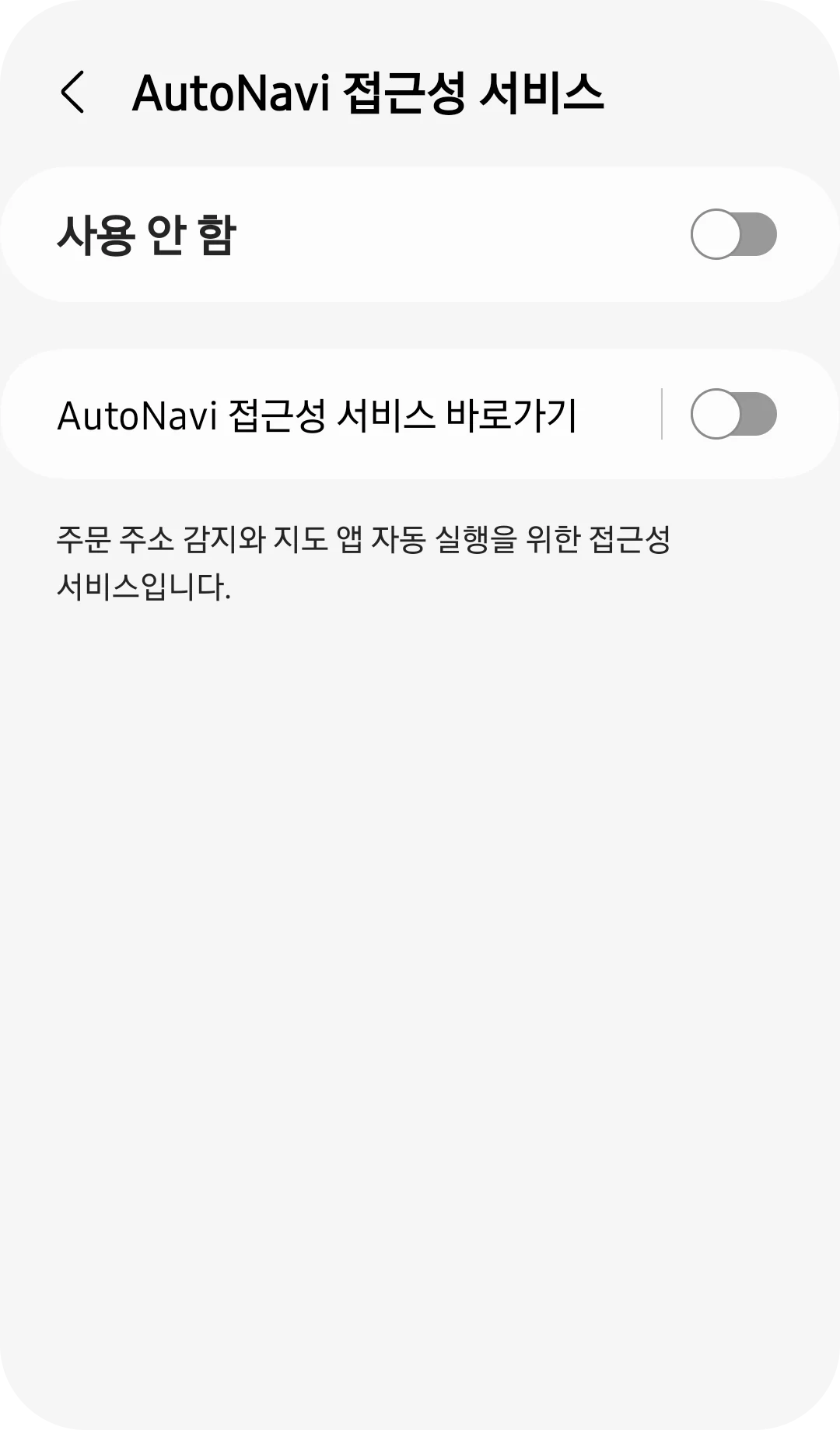
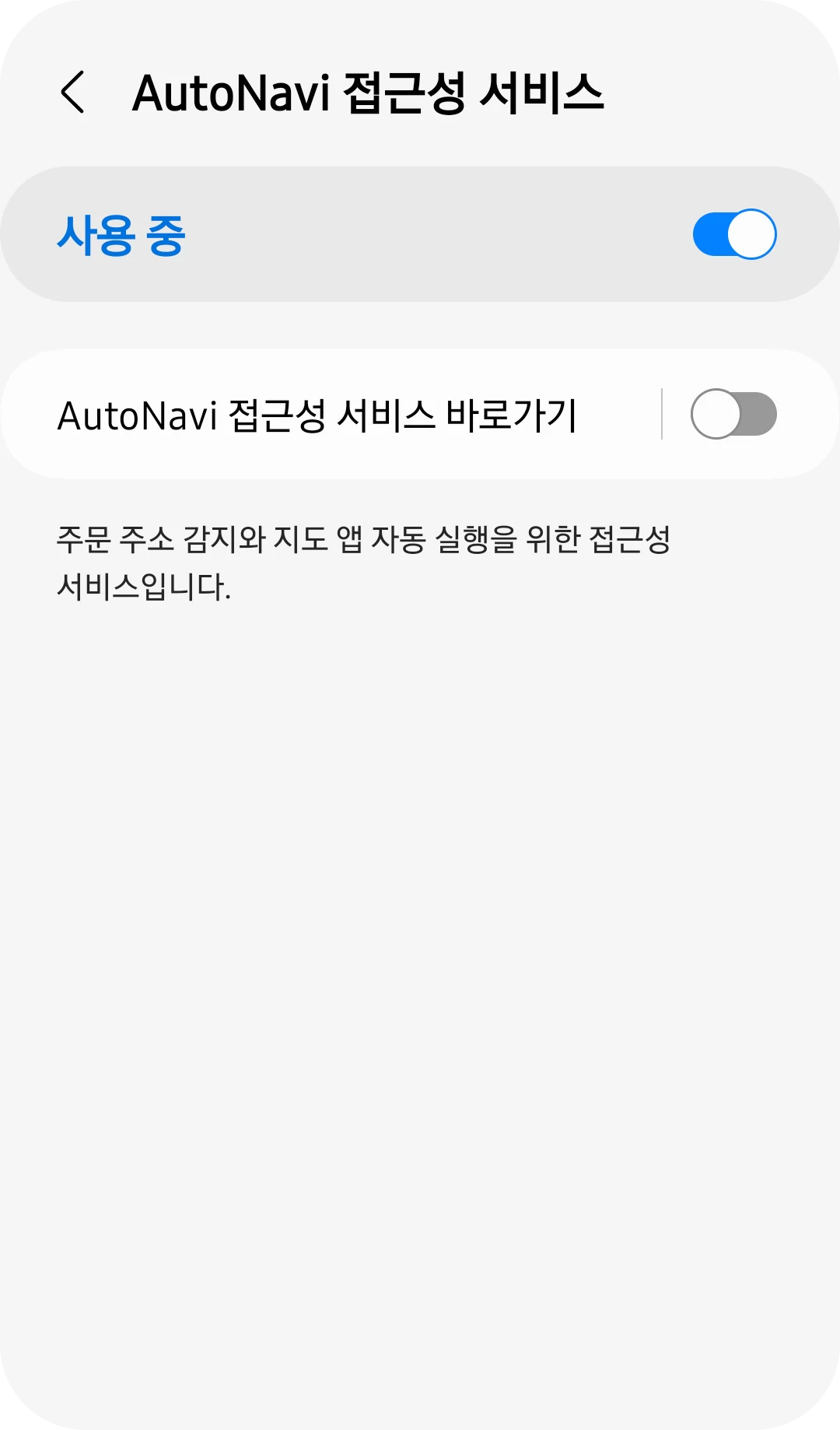
접근성 권한 켜기
오토내비는 배달앱 화면의 주소를 감지하고 지도앱 안내 시작을 돕기 위해 Android 접근성 서비스를 사용합니다. 권한은 오토내비 자동화 목적에만 사용됩니다.
- 1설정 화면에서 접근성 설정으로 이동합니다.
- 2Android 접근성 목록에서 오토내비를 선택합니다.
- 3서비스 사용을 켜고 안내 문구를 확인합니다.
- 4앱으로 돌아와 접근성 상태가 켜짐으로 표시되는지 확인합니다.
주소 전송
자동전송과 수동전송 사용하기
감지된 주소는 홈의 최근 감지 주소에 쌓입니다. 멀티 폰 모드에서는 수신폰으로 전달되고, 단독모드에서는 같은 폰의 지도앱으로 이어집니다. 직접 입력해야 하는 현장은 수동전송을 사용하세요.
- 1홈 화면에서 자동전송 스위치를 켭니다.
- 2배달앱에서 주문 주소가 감지되면 최근 감지 주소에 표시됩니다.
- 3멀티 폰 모드에서는 수신폰이 받은 주소로 선택한 지도앱을 실행합니다.
- 4단독모드에서는 현재 폰에서 선택한 지도앱으로 주소를 바로 엽니다.
- 5퀵서비스나 일반대행처럼 직접 주소를 보내야 할 때는 수동전송 화면에서 주소를 입력합니다.
- 6여러 목적지와 경유지가 있으면 순서를 정해 한 번에 보낼 수 있습니다.
- 7마스터폰에서 특정 지도앱으로 직접 길찾기 검색을 자주 한다면 설정 > 주소 감지 예외에서 그 지도앱을 선택해 자동 감지 대상에서 제외하세요.
기록
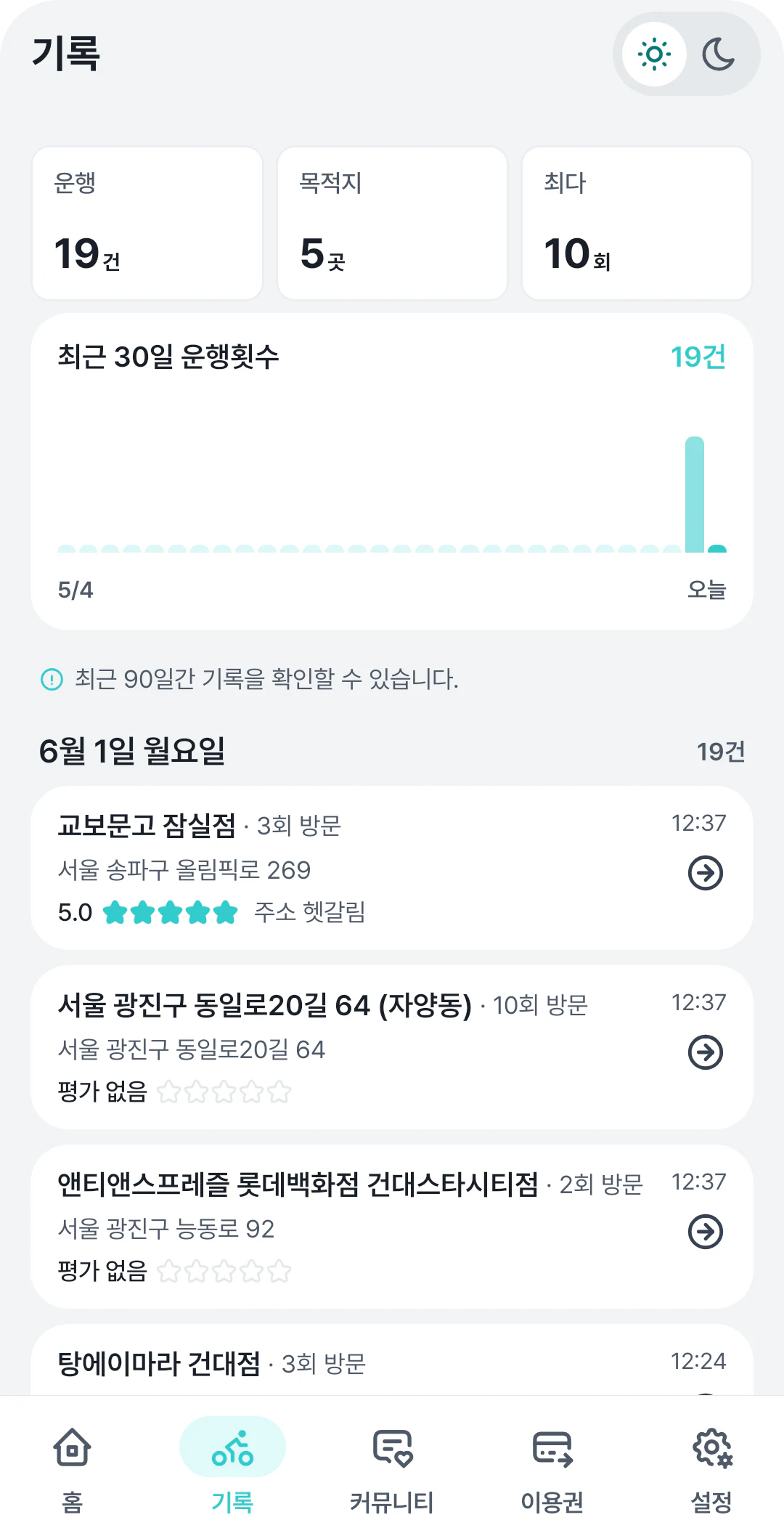
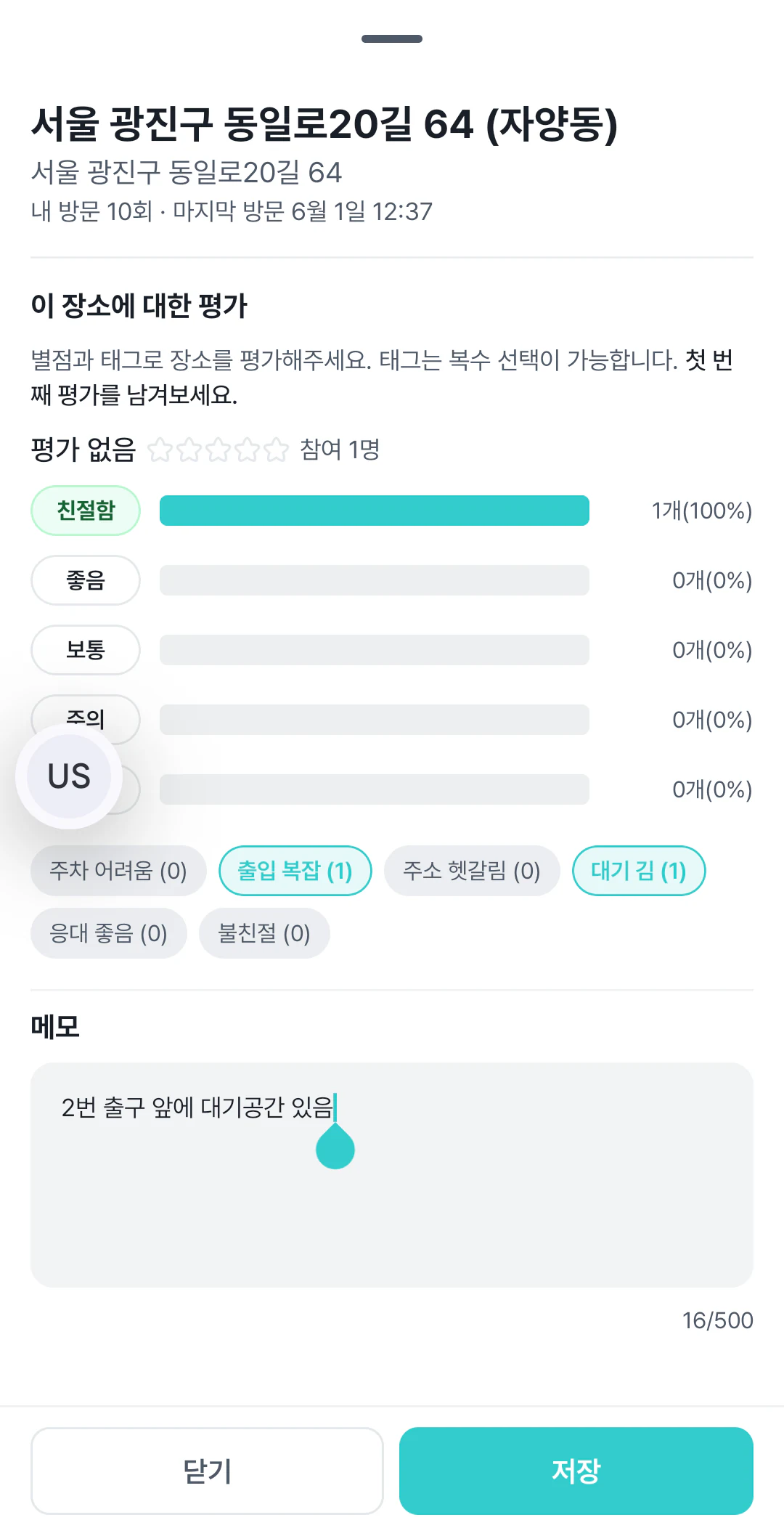
운행 기록과 배송지 평가 남기기
운행 기록에서는 최근 전송된 목적지, 운행 시간, 배송지 평가를 확인할 수 있습니다. 다른 라이더들의 평가도 함께 모여 보여지기 때문에 처음 가는 장소도 미리 알 수 있습니다.
- 1기록 탭에서 날짜별 운행 기록을 확인합니다.
- 2기록 항목을 눌러 배송지 평가 화면으로 이동합니다.
- 3블랙, 주의, 보통, 좋음, 친절함 중 하나를 선택합니다.
- 4필요하면 태그와 메모를 남겨 같은 목적지를 다시 볼 때 참고합니다.
- 5다른 라이더들이 남긴 평가를 함께 확인해 처음 가는 장소의 분위기를 미리 파악합니다.
이용권
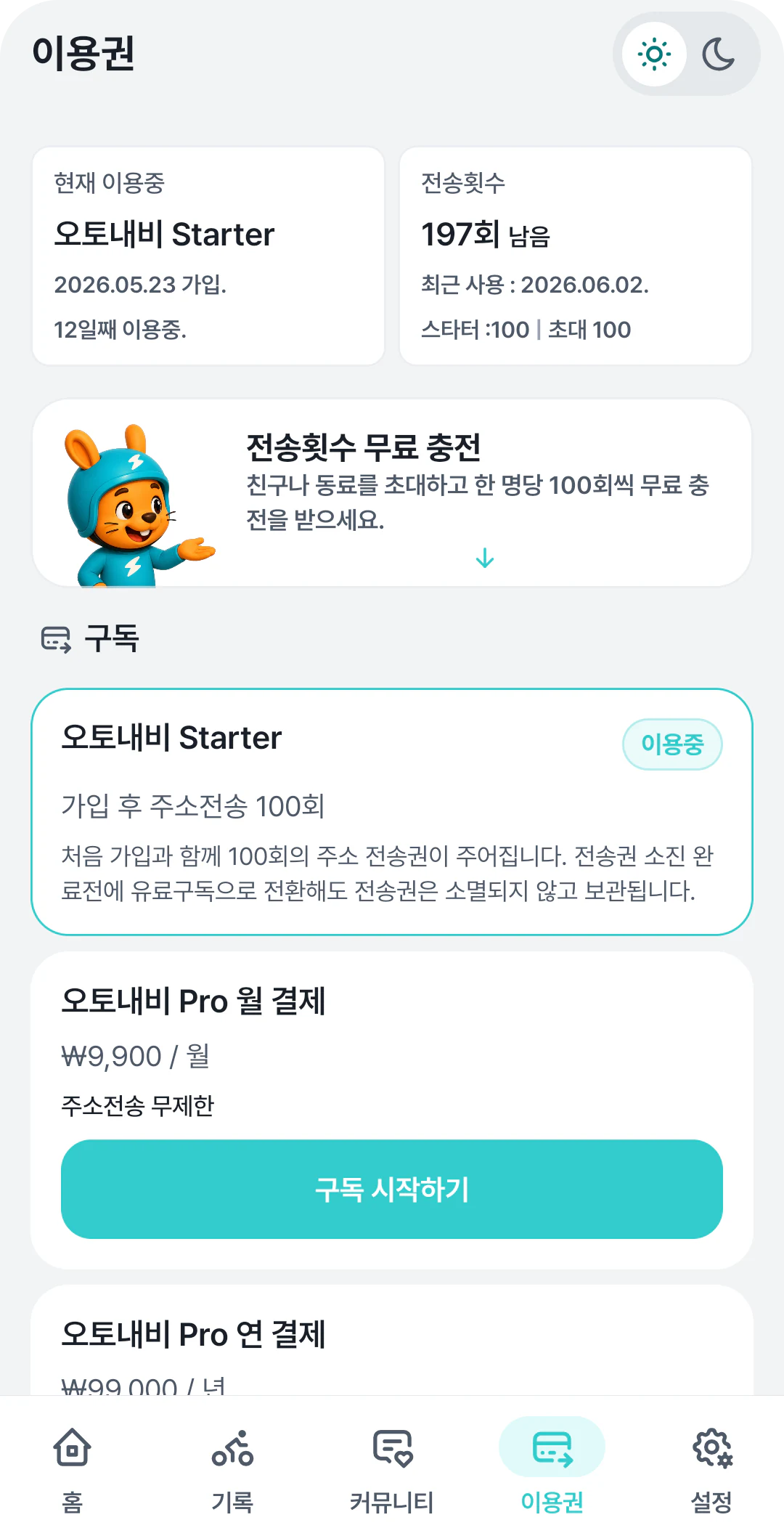
이용권과 친구초대 확인하기
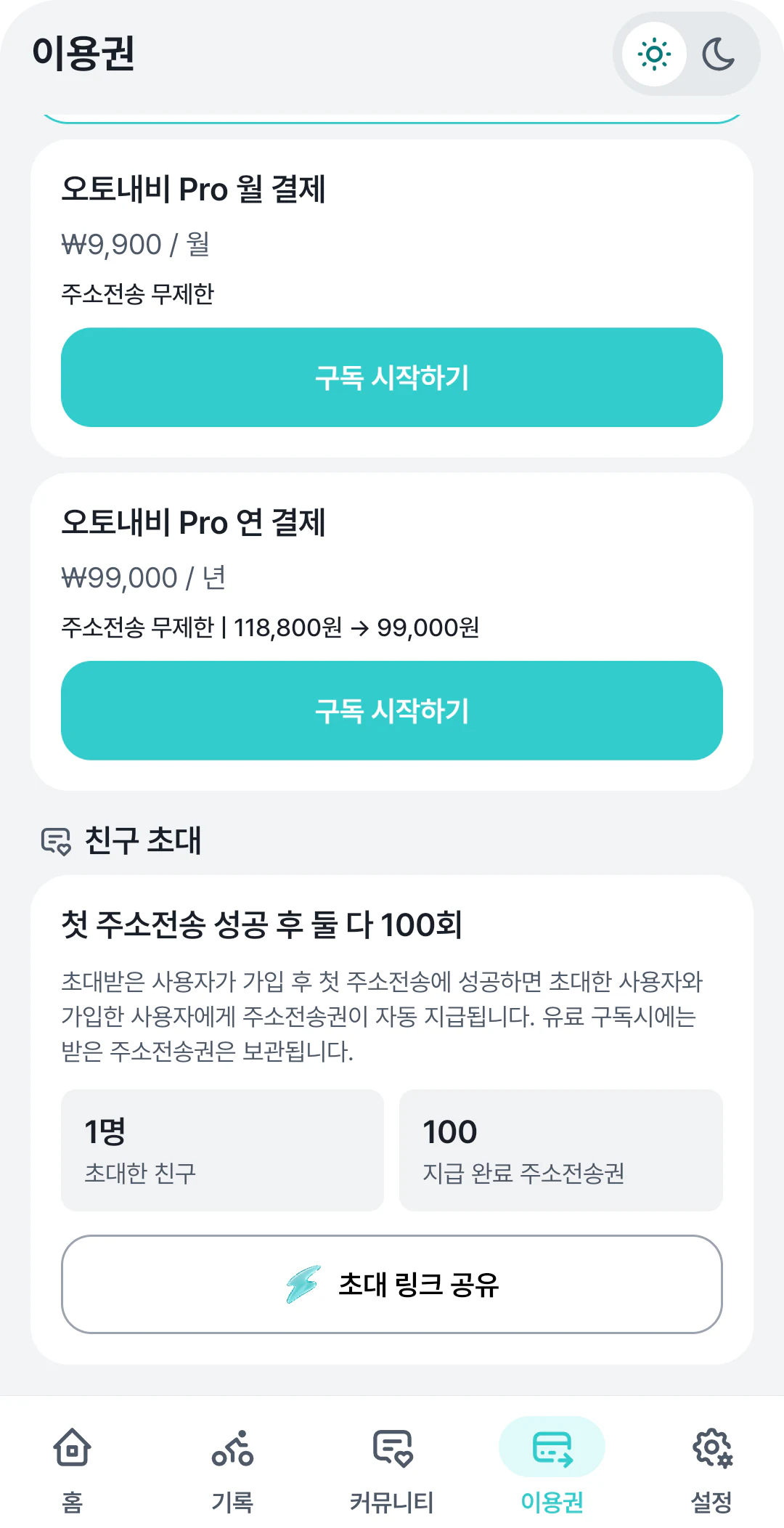
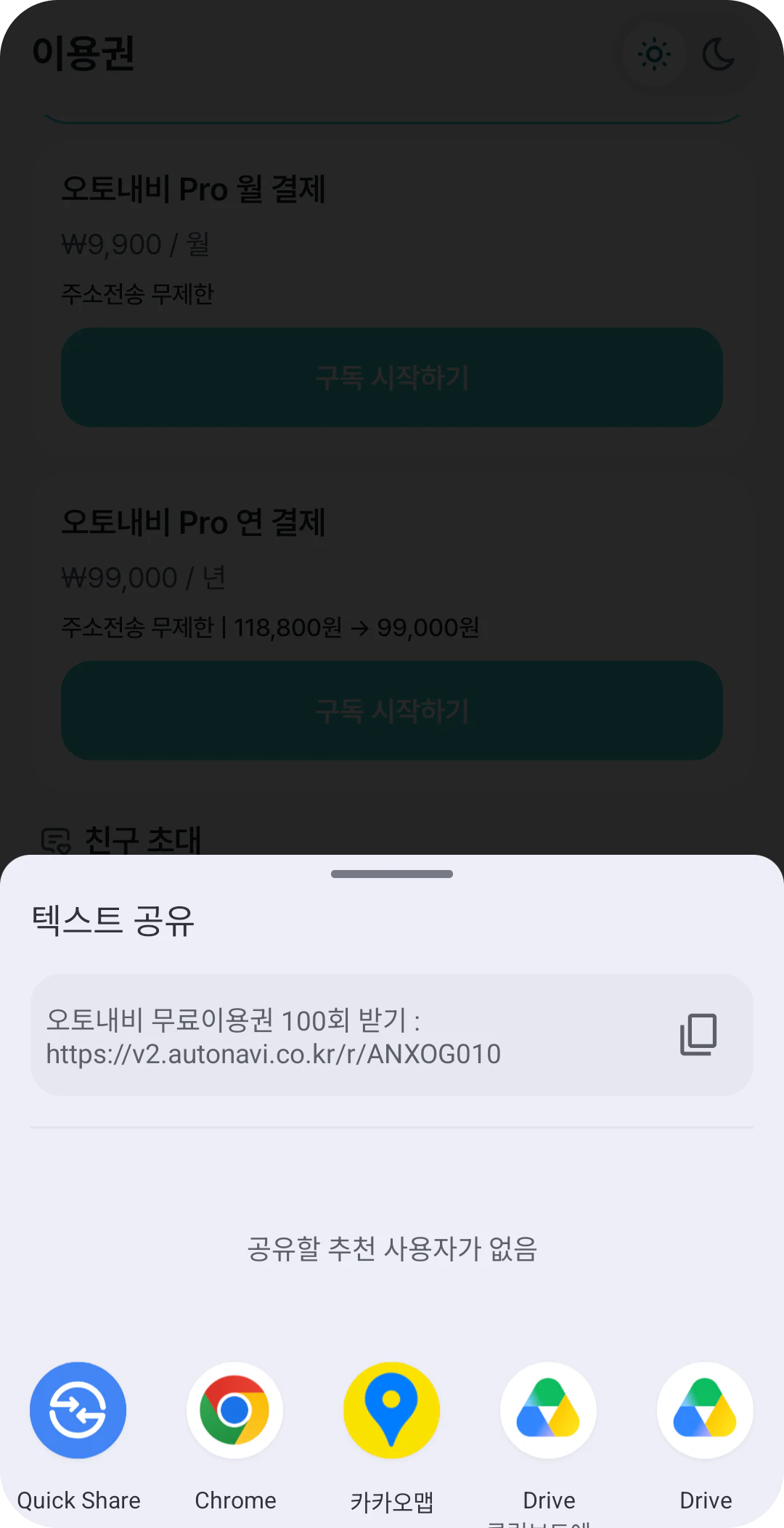
이용권 화면에서는 남은 주소전송권, 구독 상태, 친구초대 혜택을 확인합니다. 추천 링크는 필요한 사람에게 바로 공유할 수 있습니다.
- 1이용권 탭에서 현재 플랜과 남은 주소전송권을 확인합니다.
- 2Google Play 결제 상태와 만료일을 확인합니다.
- 3친구초대 화면에서 추천 링크와 적립 혜택을 확인합니다.
- 4추천 링크를 공유하고 초대 보상 상태를 확인합니다.
커뮤니티
라이더 커뮤니티 보기
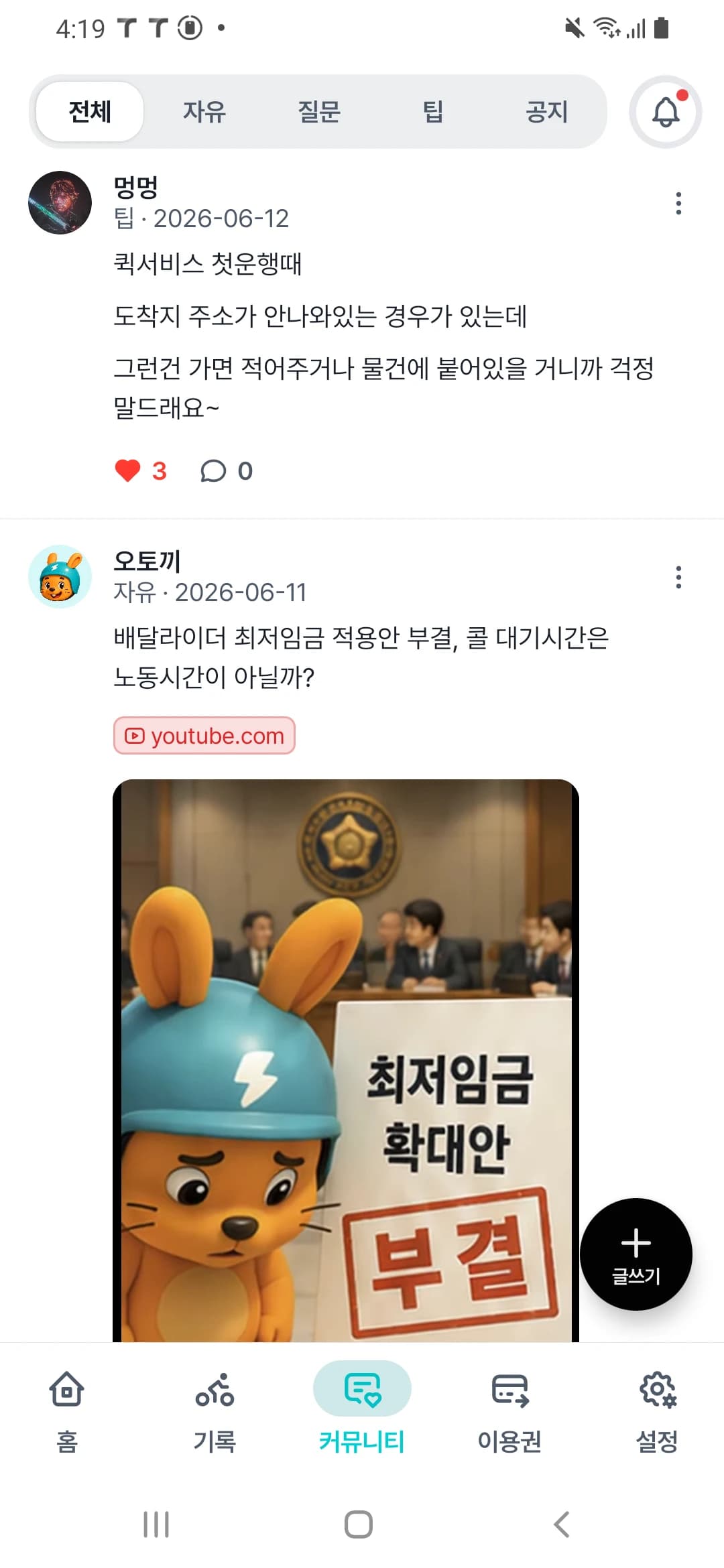
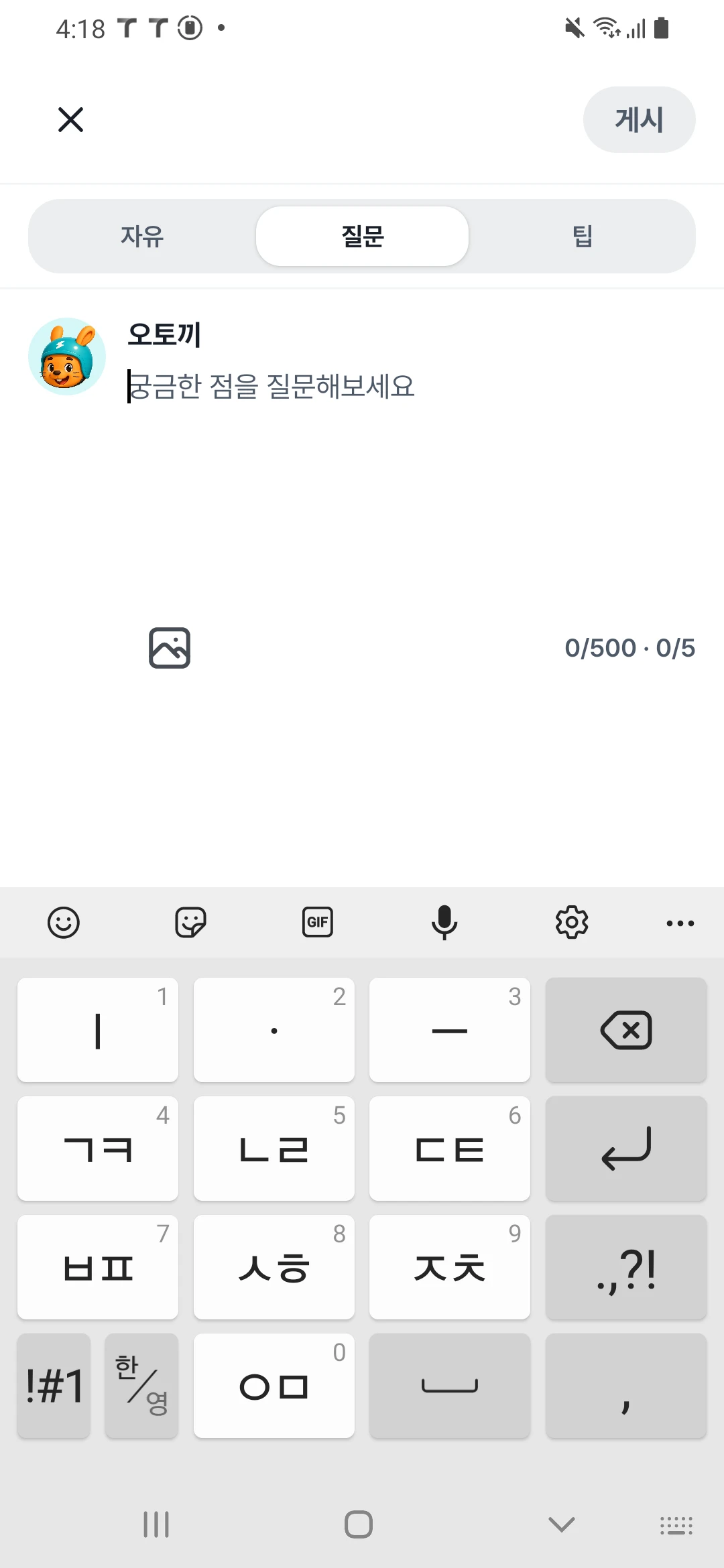
커뮤니티에서는 오토내비 사용자 공지, 자유글, 라이더 팁을 확인할 수 있습니다. 새 글이 있으면 탭에서 알림 표시를 볼 수 있습니다.
- 1커뮤니티 탭을 열어 전체 글과 카테고리를 확인합니다.
- 2공지와 팁을 먼저 확인해 업데이트 내용을 놓치지 않습니다.
- 3게시글을 열어 댓글과 반응을 확인합니다.
- 4신고가 필요한 글은 커뮤니티 규칙에 맞춰 신고합니다.
계정과 설정
프로필, 지도앱, 감지, 문의 설정 관리하기
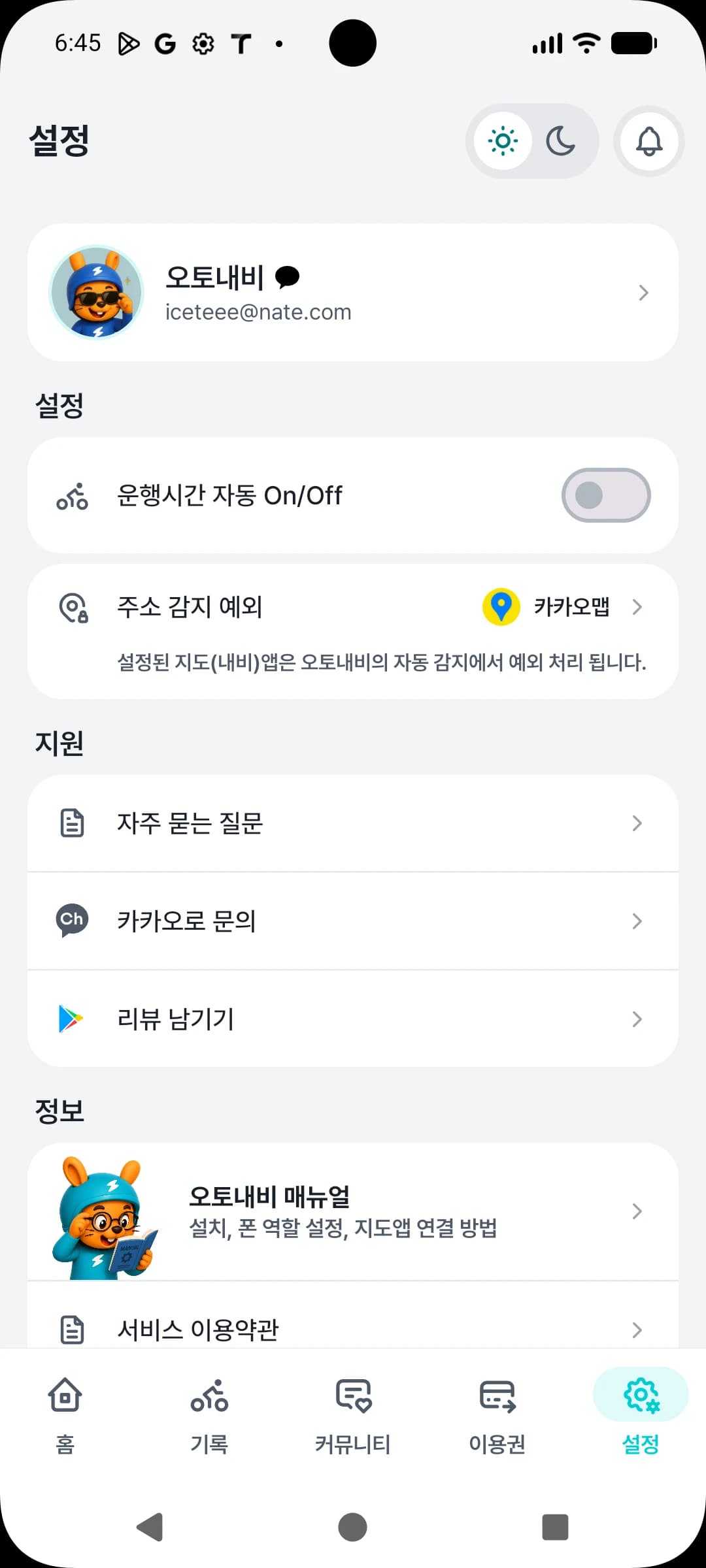
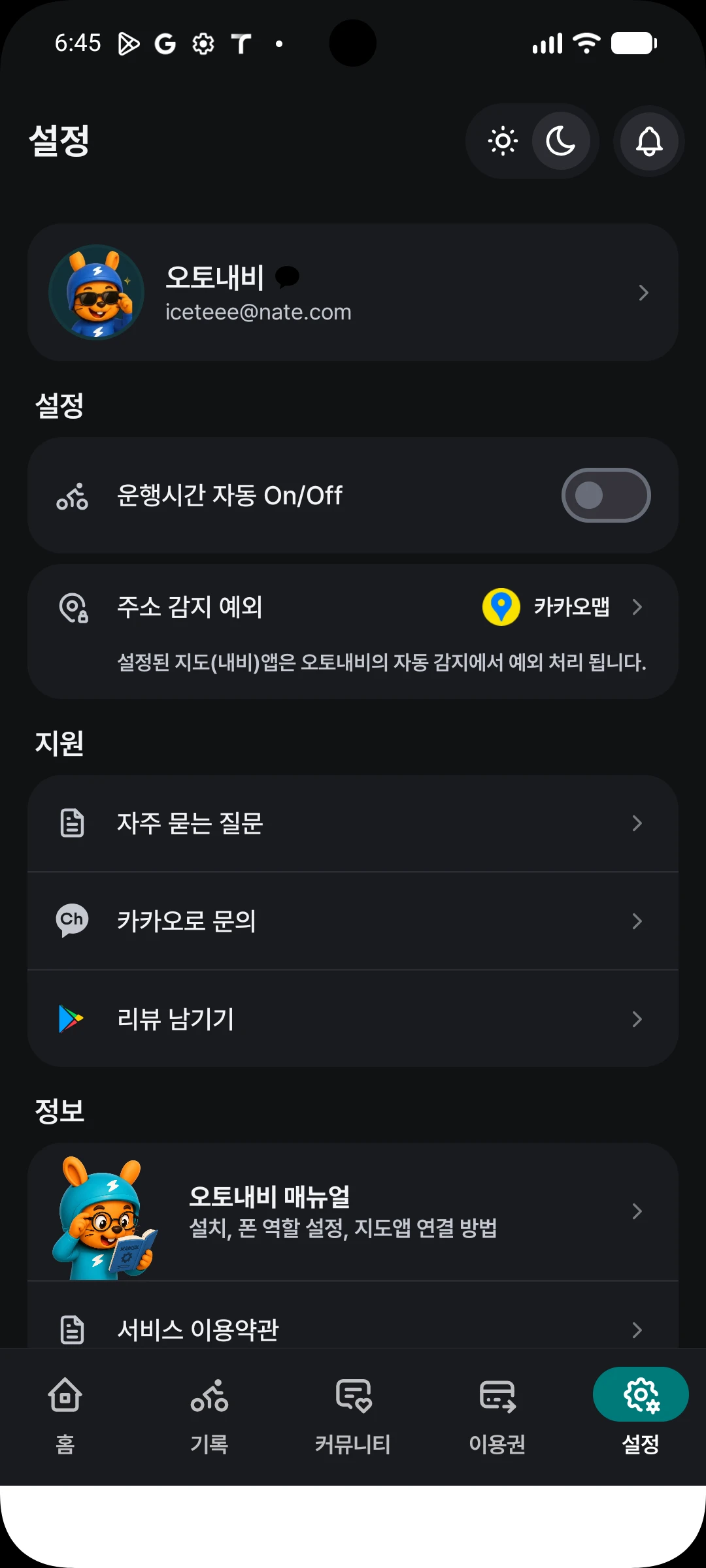
설정에서는 계정 정보, 프로필, 지도앱 설정, 운행시간 자동 On/Off, 주소 감지 예외, 카카오로 문의, 약관, 접근성 안내, 앱 버전을 확인합니다. 폰 이름 변경은 홈의 운행 설정에서 관리합니다.
- 1지도앱(내비)설정에서 마스터폰, 수신폰, 단독모드에서 사용할 지도앱을 확인합니다.
- 2운행시간 자동 On/Off와 주소 감지 예외를 조정해 운행 중 필요한 화면만 감지되도록 관리합니다.
- 3카카오로 문의를 누르면 카카오 상담톡으로 이동해 상담을 시작할 수 있습니다.
- 4약관, 개인정보 처리방침, 접근성 권한 안내를 필요할 때 다시 확인합니다.
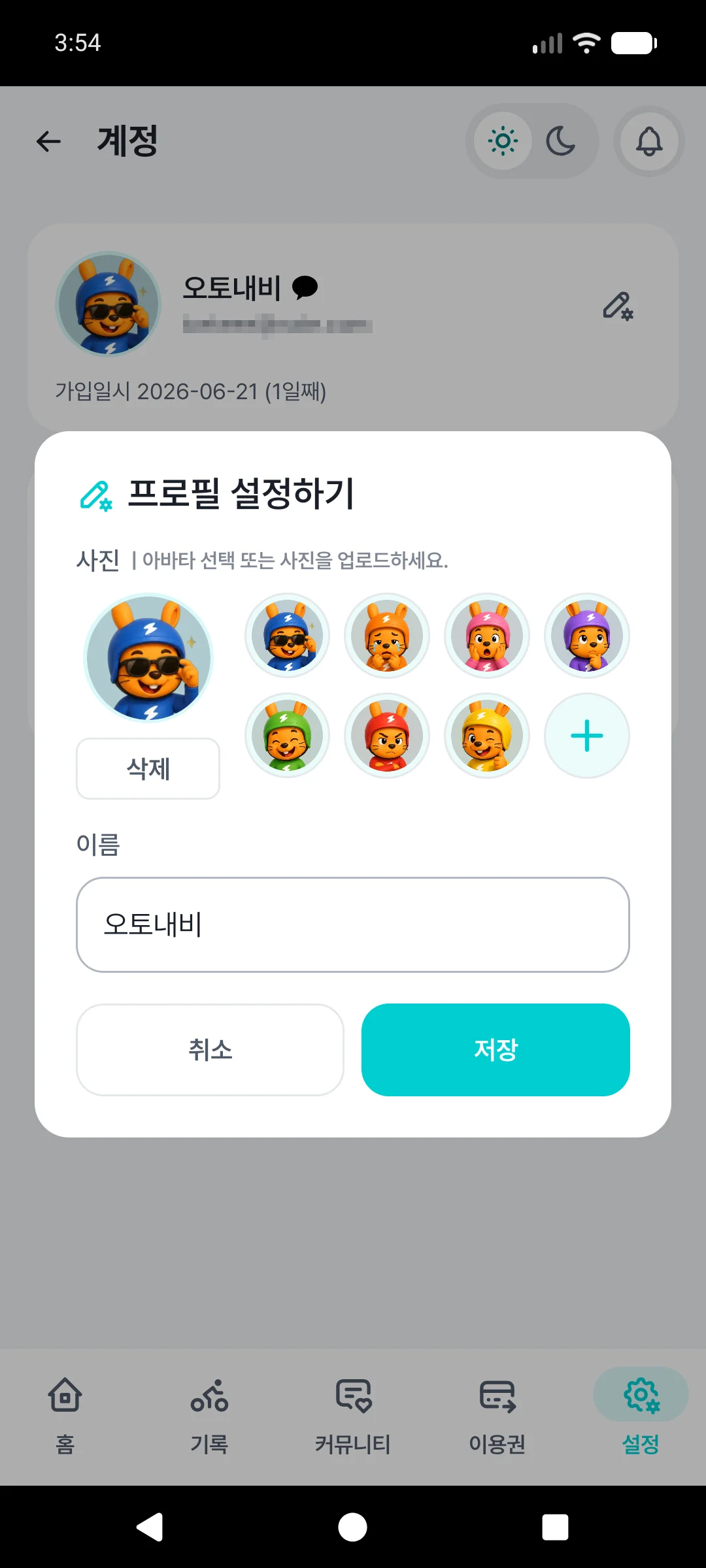
- 5프로필 설정에서 닉네임과 사진을 변경합니다.